
KURZWEIL PC4
커즈와일 PC4 키보드 사용법
피아노·일렉트릭 피아노·스트링·신스 등 여러 음색을 선택해 연주하는 키보드입니다.
2026.09.14 업데이트
빠르게 시작하기
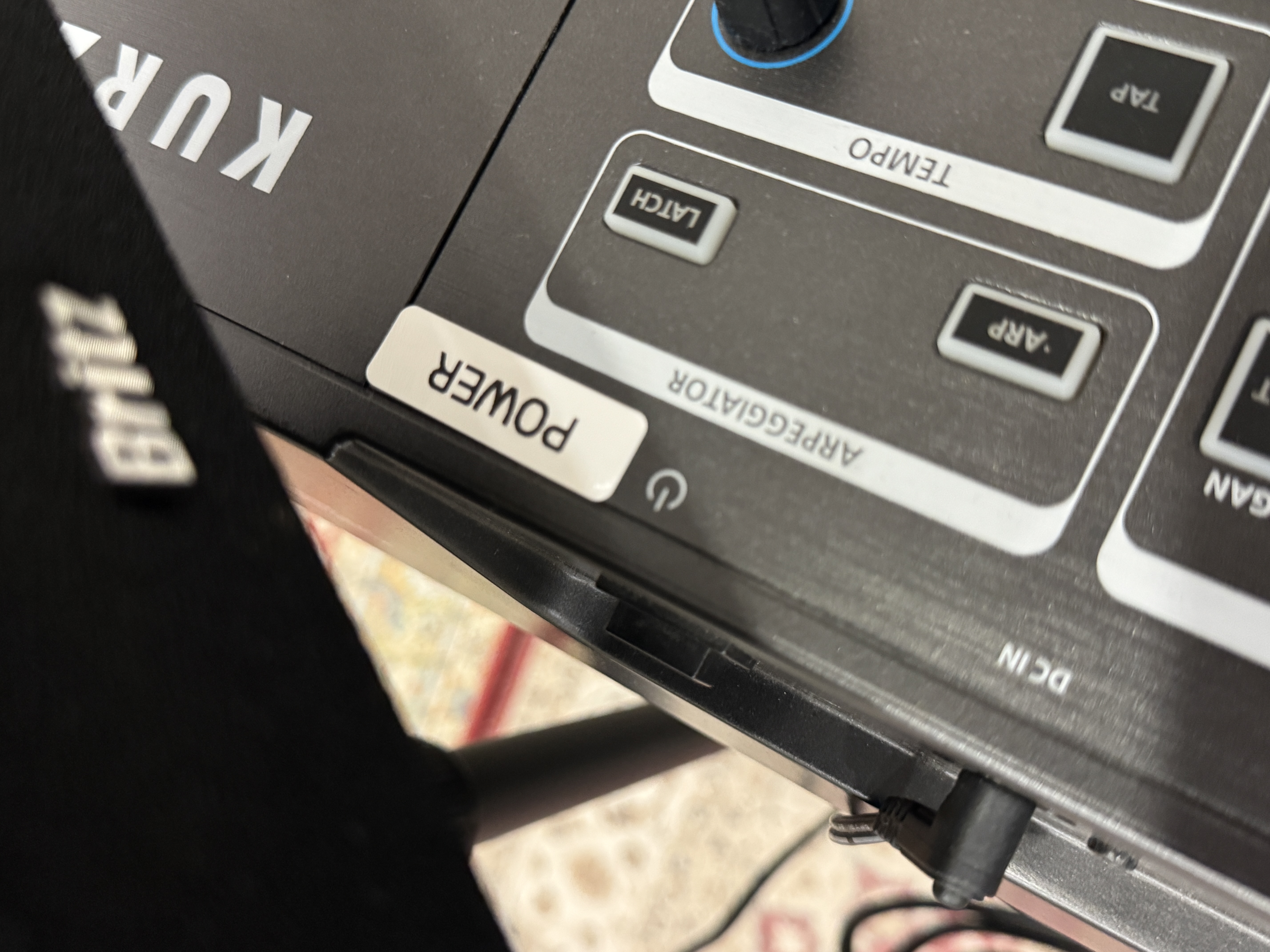 사진 크게 보기 ↗
- PC4 왼쪽의 VOLUME 슬라이더를 건반 쪽 끝까지 내려 음량을 최소로 둡니다. 믹서 7/8번 KEY도 뮤트하고 페이더를 낮춥니다. 모니터·인이어 음량도 최소로 낮춥니다.
- 기존 오디오 케이블과 서스테인 페달이 연결되어 있는지 확인합니다. 페달은 전원을 켜기 전에 연결하고, 부팅 중에는 밟지 않습니다.
- 아직 입실하지 않았다면 태블릿에서 입실을 진행합니다. PC4의 POWER 라벨이 가리키는 뒤쪽 전원 버튼을 눌러 켜고 부팅이 끝날 때까지 기다립니다. 이미 켜져 있으면 다시 누르지 않습니다.
- PROGRAM 버튼을 누릅니다. 화면 아래 VIEW로 Large 또는 List 화면을 선택하고, USER와 KEYPAD가 꺼진 상태에서 PIANO를 짧게 누르고, 다이얼 또는 PREVIOUS·NEXT로 원하는 음색을 고릅니다.
- 믹서·스피커가 꺼져 있다면 흰색 Tapo 원터치 버튼을 한 번 눌러 오디오를 별도로 켭니다. 그 전에 믹서 채널 뮤트와 모니터·인이어 음량을 확인합니다.
- PC4 VOLUME을 낮은 위치에서 올립니다. KEY 페이더가 낮아져 있는지 확인하고 MUTE를 해제한 뒤, 건반을 누르며 KEY 페이더를 천천히 올립니다.
기본 피아노는 사진에 보이는 1번 Dyn 9ft Grand로 시작해도 좋습니다. PIANO 버튼을 누를 때 항상 이 음색이 선택되는 것은 아니므로 화면의 이름을 확인합니다.
원터치 전원 버튼이 작동하지 않으면 홈어시스턴트 Home 화면의 퇴실 버튼 아래 ‘믹서&스피커 전원’ 버튼을 이용합니다. 먼저 믹서 채널을 뮤트하고 모니터·인이어 음량을 최소로 낮춘 뒤 화면 안내를 따릅니다. 켜기는 입실 후 이용할 수 있습니다.
음색 고르기
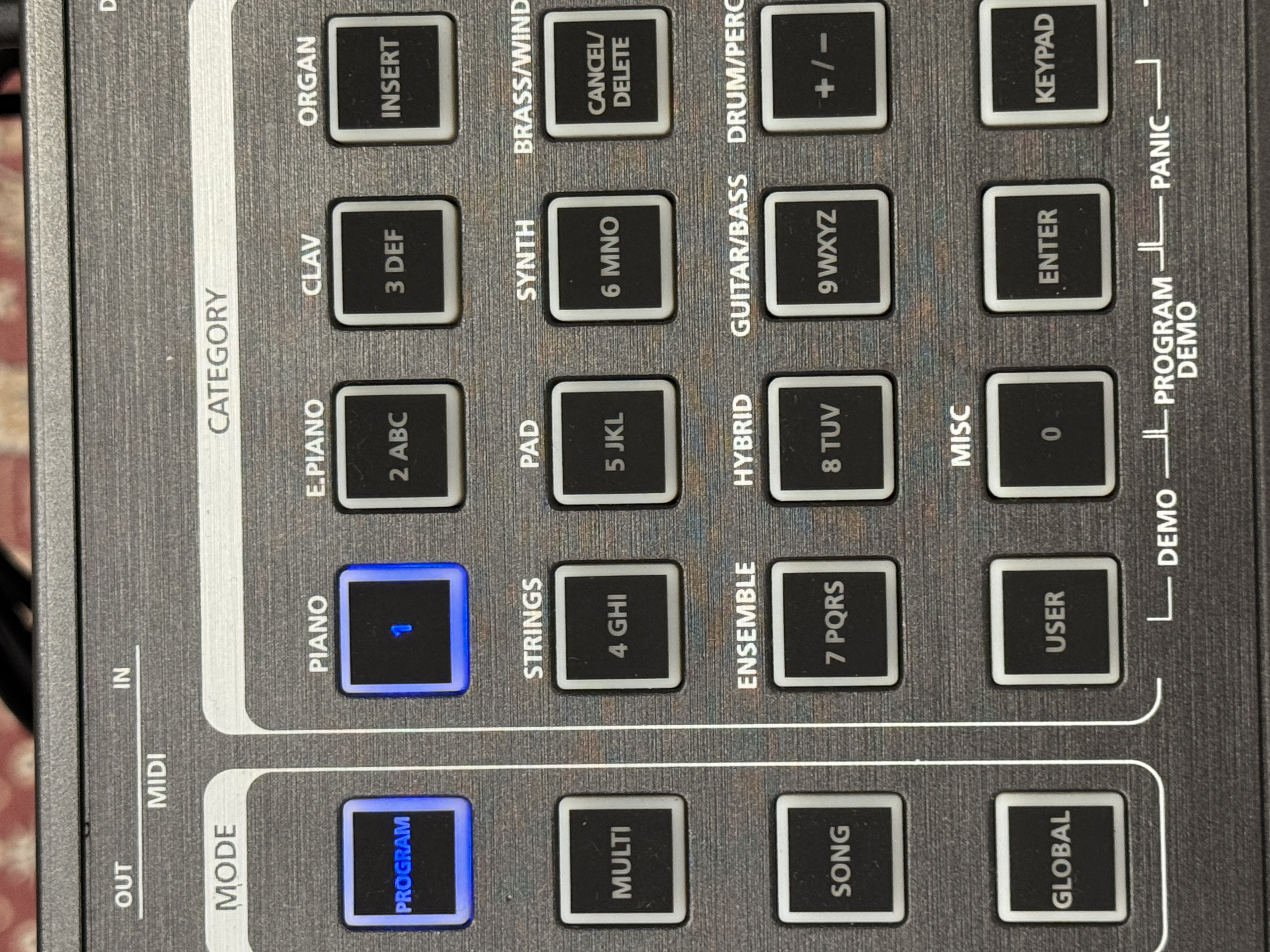 사진 크게 보기 ↗
PROGRAM → VIEW로 Large 또는 List 화면 선택 → KEYPAD 꺼짐 → CATEGORY 선택 → 다이얼 또는 PREVIOUS·NEXT 순서로 고릅니다.
화면 아래에 표시되는 VIEW·SPLIT·LAYER 등은 화면 바로 아래의 대응하는 버튼을 눌러 선택합니다. 이 버튼을 설명서에서는 소프트 버튼이라고 부릅니다.
Quick Access 화면에서는 카테고리 버튼이 즐겨찾기 선택용으로 작동합니다. 일반적인 음색 선택이나 번호 입력을 하려면 먼저 VIEW로 Large 또는 List 화면으로 돌아옵니다.
| CATEGORY | 음색 종류 |
|---|---|
| PIANO | 어쿠스틱 피아노 |
| E.PIANO | 일렉트릭 피아노 |
| ORGAN | 오르간 |
| STRINGS | 현악기 |
| PAD | 길게 깔리는 배경 음색 |
| SYNTH | 신시사이저 |
| BRASS/WIND | 관악기 |
다른 악기 카테고리도 같은 방식으로 고를 수 있습니다. USER가 켜져 있으면 사용자 음색만 보일 수 있으므로 기본 음색을 찾을 때는 USER를 끕니다.
번호를 알고 있다면 KEYPAD를 켠 뒤 번호를 입력하고 ENTER를 누릅니다. 카테고리로 돌아가려면 KEYPAD를 다시 끕니다.
음량과 연주 설정
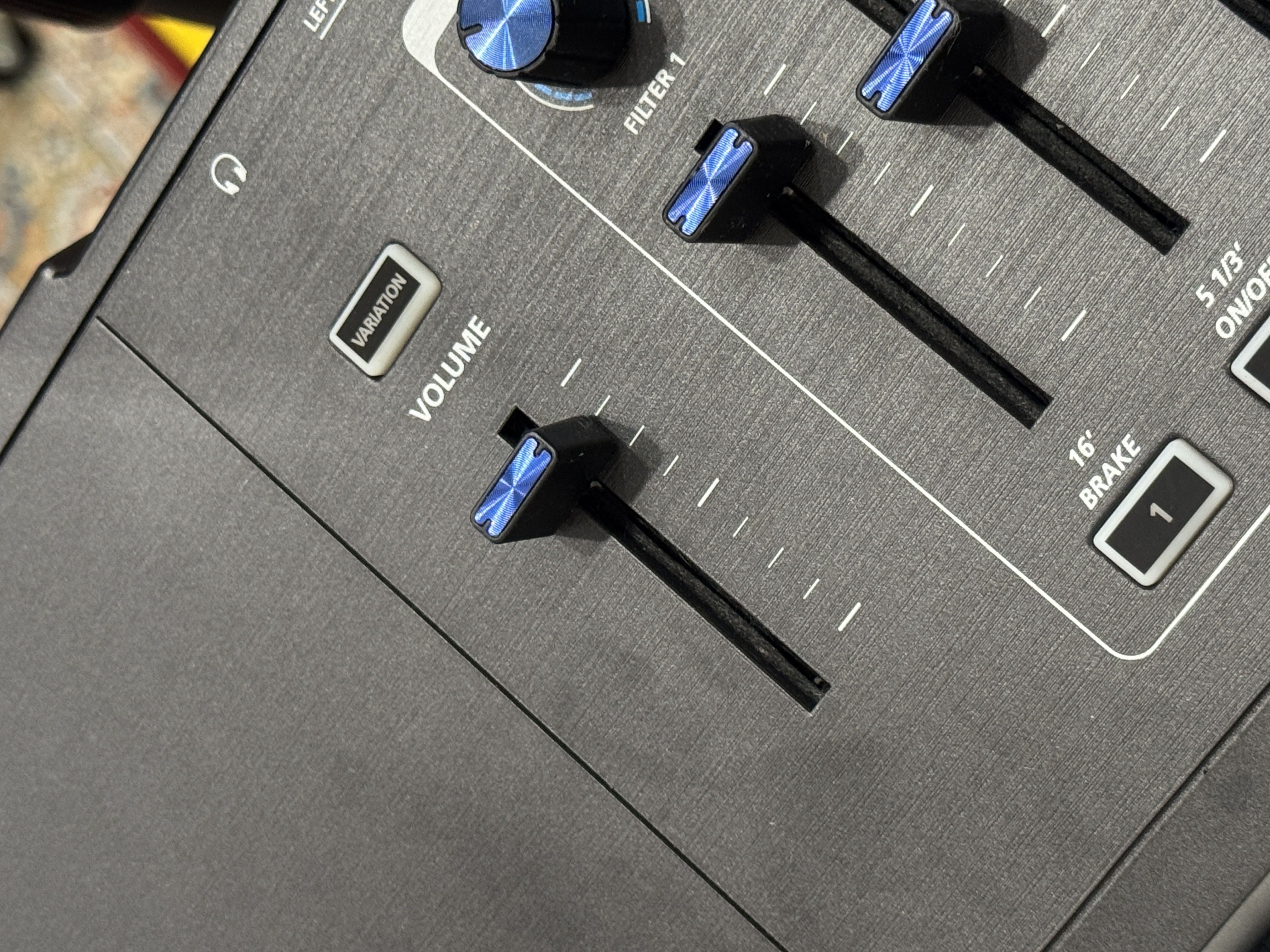 사진 크게 보기 ↗
- 왼쪽 VOLUME 슬라이더는 키보드 전체 출력 음량입니다. 처음 크기를 잡은 뒤 합주 중 메인 스피커 음량은 가급적 믹서 KEY 페이더로 조절합니다. 믹서 GAIN은 유지합니다.
- 나머지 슬라이더와 노브는 음색에 따라 역할이 다릅니다. 전부 볼륨 조절이라고 생각하고 올리지 않습니다.
- MULTI는 여러 음색을 겹치거나 건반 구역을 나눠 연주하는 모드입니다. 기본 단일 음색 연주는 PROGRAM에서 시작합니다.
- 음색을 바꾸면 크기가 달라질 수 있습니다. 특히 피아노에서 신스·패드로 바꿀 때는 음량을 낮추고 확인합니다.
- 조옮김을 쓰지 않는 연주에서는 화면의 Transpose: 0st를 확인합니다. 조옮김을 원래대로 돌리려면 TRANSPOSE −와 +를 동시에 누릅니다.
나만의 음색 만들기: 겹치기와 구역 나누기
LAYER는 한 건반에서 여러 음색을 함께 내는 기능, SPLIT은 왼손과 오른손에 서로 다른 음색을 배치하는 기능입니다. 이렇게 만든 조합은 MULTI로 저장합니다. 복잡한 음색 편집을 배우지 않아도 피아노+패드, 왼손 베이스+오른손 피아노 같은 설정을 만들 수 있습니다.
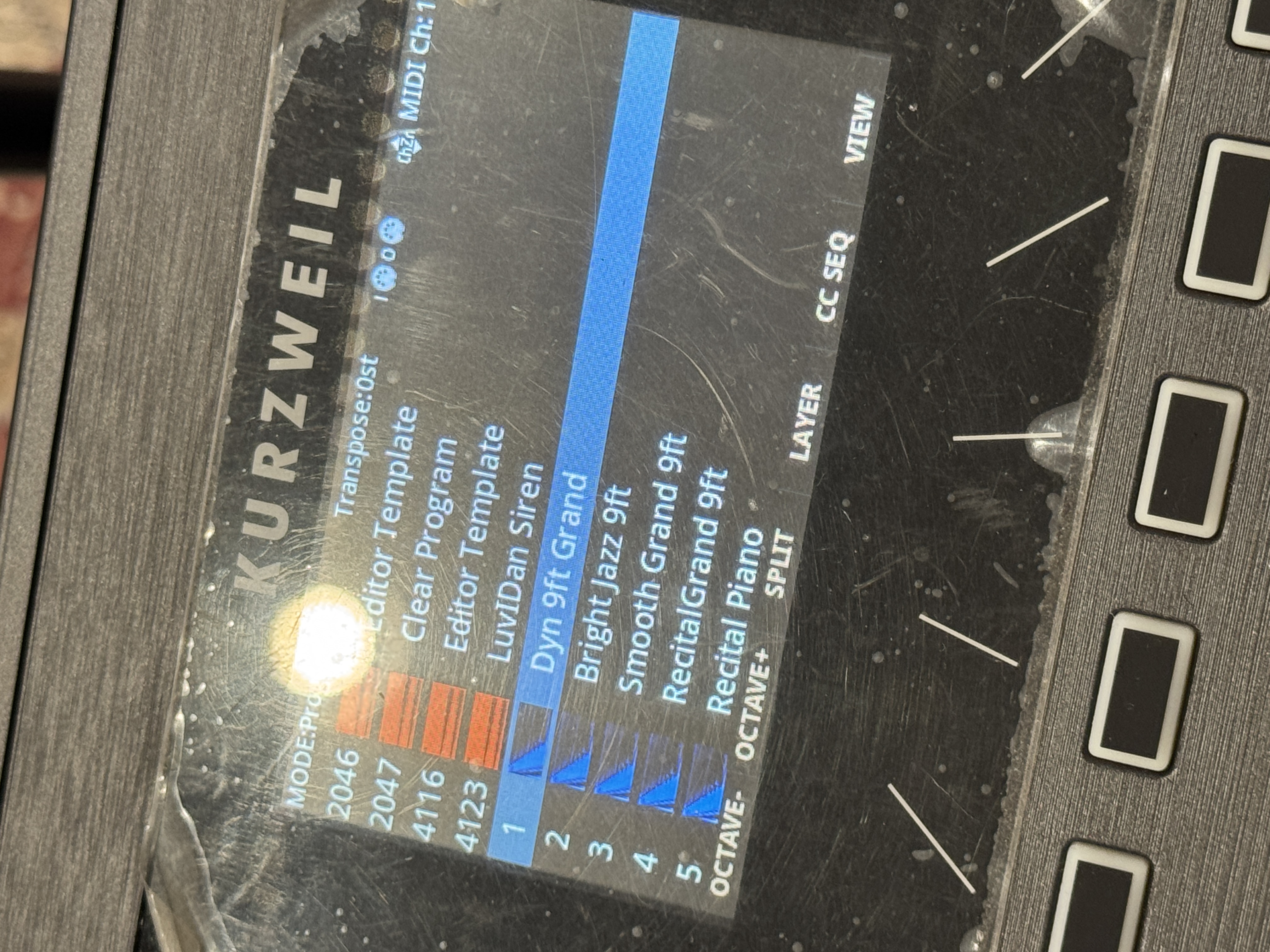 사진 크게 보기 ↗
여기서 Zone(존)은 음색 하나를 맡는 구역입니다. 존마다 음색·음량·연주할 건반 범위를 지정합니다. 먼저 PC4와 믹서 음량을 낮추고 작업합니다. 음색을 겹치면 전체 소리가 커질 수 있습니다.
예시 1. 피아노에 패드 겹치기 — LAYER
- PROGRAM에서 피아노 음색을 고릅니다. 이 음색이 Zone 1이 됩니다.
- 화면 아래 LAYER 버튼을 누릅니다.
- 추가된 Zone 2의 Program 항목에서 패드 음색을 고릅니다. 다이얼이나 카테고리 버튼을 사용합니다. 카테고리로 고를 때는 KEYPAD를 끕니다.
- 커서 버튼으로 각 존의 Volume 항목을 선택하고 다이얼로 조절합니다. 피아노가 중심이 되도록 패드를 작게 깔아보세요. Volume은 0–127 사이의 값으로 설정합니다.
- 두 존의 Key Range가 원하는 연주 범위를 모두 포함하는지 확인합니다. 같은 건반을 누를 때 피아노와 패드가 함께 들리면 됩니다.
- 아래 ‘내 이름으로 저장하기’ 절차에 따라 저장합니다.
패드 대신 스트링을 고르면 피아노+스트링 조합도 같은 방식으로 만들 수 있습니다. 음색 사이의 크기 비율은 존별 Volume으로, 완성된 조합의 전체 출력은 왼쪽 VOLUME 슬라이더로 조절합니다.
예시 2. 왼손 베이스·오른손 피아노 — SPLIT
- PROGRAM에서 오른손으로 연주할 피아노를 먼저 고릅니다.
- 화면 아래 SPLIT 버튼을 누릅니다. 원래 피아노는 Zone 1·오른손, 새로 추가된 베이스는 Zone 2·왼손에 배치됩니다.
- Zone 2의 Program 항목에서 원하는 베이스 음색을 고릅니다. 베이스 대신 스트링·패드 등 다른 음색을 넣어도 됩니다.
- 원하는 분할 위치에 맞춰 두 존의 Key Range를 설정합니다. 각 존의 왼쪽 값은 가장 낮은 건반, 오른쪽 값은 가장 높은 건반입니다.
- 예를 들어 중앙 도부터 오른손 피아노를 연주하려면 다음과 같이 설정합니다.
- Zone 1의 낮은 건반 값을 선택한 뒤 ENTER를 누른 채 중앙 도 건반을 누릅니다.
- Zone 2의 높은 건반 값을 선택한 뒤 ENTER를 누른 채 중앙 도 바로 왼쪽 시 건반을 누릅니다.
- Zone 1의 높은 끝과 Zone 2의 낮은 끝은 나머지 연주 범위를 포함하도록 둡니다.
- 각 존의 Volume으로 왼손·오른손 크기를 맞춥니다. 경계 주변의 건반도 눌러 의도하지 않은 겹침이나 무음 구간이 없는지 확인하고 저장합니다.
분할 위치는 중앙 도로 고정할 필요가 없습니다. 곡에 맞는 건반을 직접 눌러 지정하면 됩니다. 경계를 옮길 때는 두 존의 범위를 함께 확인하세요.
조금 더 응용하기: 왼손 베이스·오른손 피아노+패드
먼저 위의 SPLIT을 저장합니다. 저장된 MULTI에서 LAYER를 눌러 다음 빈 존에 패드를 추가합니다. 새 패드 존의 Key Range를 오른손 피아노 존과 같게 맞추고 Volume을 낮춰 섞습니다. 새로 추가한 패드가 자동으로 오른손에만 배치된다고 생각하지 말고 범위를 확인합니다. 완성하면 다시 저장합니다.
간편 SPLIT·LAYER 화면에서는 최대 4개 존까지 조합할 수 있습니다. 처음에는 두 음색 조합부터 시작하면 편합니다.
내 이름으로 저장하기
USER는 개인 계정이 아니라 이 키보드의 공용 사용자 저장 공간입니다. 본인 설정임을 알아볼 수 있는 이름을 붙이고, 다른 사람이 저장한 번호는 덮어쓰지 않습니다.
- 조합을 만든 뒤 화면 왼쪽의 SAVE 버튼을 한 번 눌러 저장 화면을 엽니다.
- 저장할 ID 번호를 확인합니다. User Multi 저장 범위는 4096–8191이며, 반드시 Unused ID(사용하지 않는 번호) 표시를 확인합니다. 4096번부터 무조건 비어 있다는 뜻은 아닙니다.
- 기존 User Multi를 수정했다면 원래 번호가 선택될 수 있습니다. PREVIOUS와 NEXT를 동시에 눌러 다음 빈 번호로 전환할 수 있습니다. 다이얼로 번호를 고른 경우에도 Unused ID 표시를 확인합니다.
- 화면 아래 RENAME을 눌러 이름을 바꿉니다. 예: HW_PianoPad, HW_BassPno, HW_Song1. 커서 좌우로 글자 위치를 이동하고, 다이얼이나 카테고리 버튼으로 글자를 선택합니다.
- 이름과 저장 번호를 확인한 뒤 SAVE 버튼 또는 화면 아래 Save를 눌러 저장을 완료합니다. replace가 표시되면 기존 설정을 덮어쓰게 됩니다. 새 조합을 저장하는 중이라면 다른 빈 번호를 고릅니다.
- 저장이 완료되면 해당 설정이 MULTI 모드에서 선택됩니다. 이름과 ID 번호를 메모해 두세요.
본인이 만든 설정을 같은 번호에 수정 저장할 때만 원래 ID를 사용합니다. 다른 버전을 남기려면 빈 ID에 새 이름으로 저장합니다.
음색별 음량 비율을 저장하려면 SPLIT·LAYER 화면의 Volume 값을 설정하세요. MULTI에서 슬라이더·페달을 움직인 현재 상태가 모두 SAVE 한 번으로 저장되는 것은 아닙니다. 다른 컨트롤러 설정까지 저장하려면 별도의 Multi Edit 설정이 필요하므로, 이 간단 가이드에서는 존별 Volume과 Key Range로 조합을 완성합니다. Volume의 None은 이전 음량 값을 따르므로, 같은 비율로 불러오려면 숫자를 지정합니다.
다음 합주 때 불러오기
- MULTI → VIEW로 Large 또는 List 화면 → USER → 다이얼 또는 PREVIOUS·NEXT로 본인 이름을 찾습니다.
- 번호를 메모했다면 MULTI의 Large 또는 List 화면에서 저장한 ID 입력 → ENTER로 바로 불러올 수 있습니다.
- 피아노 한 개처럼 단일 음색을 고를 때는 PROGRAM, 저장한 레이어·스플릿 조합을 고를 때는 MULTI를 사용합니다. PROGRAM에서 Multi 번호를 입력하면 같은 조합을 찾을 수 없습니다.
저장 후에는 다른 MULTI를 선택했다가 본인 설정을 다시 불러와 음색·구역·음량 비율이 유지되는지 한 번 확인합니다. 처음 시험할 때도 출력 음량은 낮게 둡니다.
선택 사항: 내 곡들을 Quick Access 뱅크에 모으기
Quick Access는 저장한 음색을 숫자 버튼으로 빠르게 불러오는 즐겨찾기입니다. 한 뱅크에 PROGRAM과 MULTI를 섞어 10개까지 등록할 수 있습니다. 음색 자체의 저장을 대신하지 않으므로, 만든 조합은 먼저 위 절차로 저장합니다.
- MULTI의 화면 아래 VIEW를 눌러 Quick Access 화면으로 전환합니다.
- CHANNEL/LAYER/ZONE/TRACK 위·아래 버튼으로 사용할 뱅크를 고릅니다. 현재 뱅크 번호는 화면 오른쪽 위에 표시됩니다. 다른 사람이 쓰는 자리를 피하고, 사용할 뱅크·자리는 시설 담당자와 정합니다.
- 그 화면에서 다이얼 또는 PREVIOUS·NEXT로 등록할 본인의 저장된 MULTI를 선택합니다. 화면의 음색 이름을 확인합니다.
- 등록할 자리의 숫자 버튼 0–9 중 하나를 길게 누릅니다. 현재 선택한 음색이 그 자리에 등록됩니다. 이미 쓰는 자리에 등록하면 기존 즐겨찾기가 바뀌므로 주의합니다.
- 다음부터는 같은 뱅크에서 해당 숫자 버튼을 짧게 눌러 불러옵니다. 본인이 쓰는 뱅크 번호와 자리 번호도 메모해 두세요.
이 뱅크 역시 공용입니다. 개인 계정처럼 보호되는 공간은 아닙니다. 예를 들어 본인이 사용하기로 정한 뱅크 안에 1번 곡의 피아노+패드, 2번 곡의 왼손 베이스+오른손 피아노를 순서대로 모아둘 수 있습니다.
Quick Access 화면에서는 KEYPAD 상태와 관계없이 카테고리·숫자 버튼이 즐겨찾기를 선택합니다. 일반 카테고리 선택이나 음색 ID 입력으로 돌아가려면 VIEW로 Large 또는 List를 선택합니다.
소리가 계속 남거나 페달이 이상할 때
건반과 페달에서 손발을 뗐는데도 음이 계속되면 먼저 VOLUME을 낮춥니다. ENTER와 KEYPAD를 동시에 누르는 PANIC으로 남은 음을 끊을 수 있습니다. 저장된 음색을 초기화하는 기능은 아닙니다.
서스테인이 반대로 작동하면 믹서 KEY를 뮤트하고 모니터·인이어도 낮춘 뒤 PC4를 끕니다. 페달이 연결된 상태에서 밟지 않고 다시 켭니다. 해결되지 않으면 시설 담당자에게 알립니다.
사용을 마칠 때
- 연주를 멈추고 VOLUME을 최소로 내립니다.
- 믹서 KEY를 뮤트하고 페이더를 낮춥니다. 모니터·인이어 음량도 최소로 낮춥니다.
- 저장·불러오기 작업이 진행 중이지 않은지 확인한 뒤 PC4 뒤쪽 POWER 버튼으로 전원을 끕니다.
- 마지막 이용자는 키보드 종료를 확인하고 태블릿에서 퇴실합니다. 공용 오디오·페달·전원 케이블은 연결된 상태로 둡니다.
소리가 안 나거나 이상할 때
| 증상 | 확인할 것 |
|---|---|
| 화면이 안 켜짐 | 입실과 전원 공급, 뒤쪽 POWER 버튼을 확인합니다. |
| 화면은 켜졌는데 무음 | PROGRAM과 음색 선택, PC4 VOLUME, 믹서 KEY의 MUTE·페이더, 오디오 전원을 확인합니다. |
| 원하는 카테고리가 안 선택됨 | VIEW가 Quick Access이면 Large 또는 List로 바꿉니다. KEYPAD가 꺼져 있는지, USER로 목록이 제한되어 있지 않은지 확인합니다. |
| 저장한 레이어·스플릿이 안 보임 | PROGRAM이 아닌 MULTI에서 찾습니다. Large 또는 List 화면에서 저장한 ID를 입력하거나 USER 목록에서 이름을 찾습니다. |
| 구역이 겹치거나 일부 건반이 무음 | 각 존의 Status가 켜져 있는지, Key Range의 낮은 끝·높은 끝이 맞는지 확인합니다. |
| 음 높이가 전체적으로 다름 | Transpose 표시와 선택 음색을 확인합니다. |
| 헤드폰 사용 중에도 외부에서 들림 | PC4는 헤드폰을 꽂아도 오디오 출력이 유지됩니다. 믹서와 모니터 경로를 별도로 낮춥니다. |
공용 음색을 덮어쓰거나 공장 초기화하지 않습니다. 일반 PROGRAM 화면에서 카테고리 버튼을 길게 누르면 기본 선택 음색이 바뀔 수 있으므로 선택할 때는 짧게 누릅니다. Quick Access에 본인 즐겨찾기를 등록할 때만 위의 길게 누르기 절차를 사용합니다.